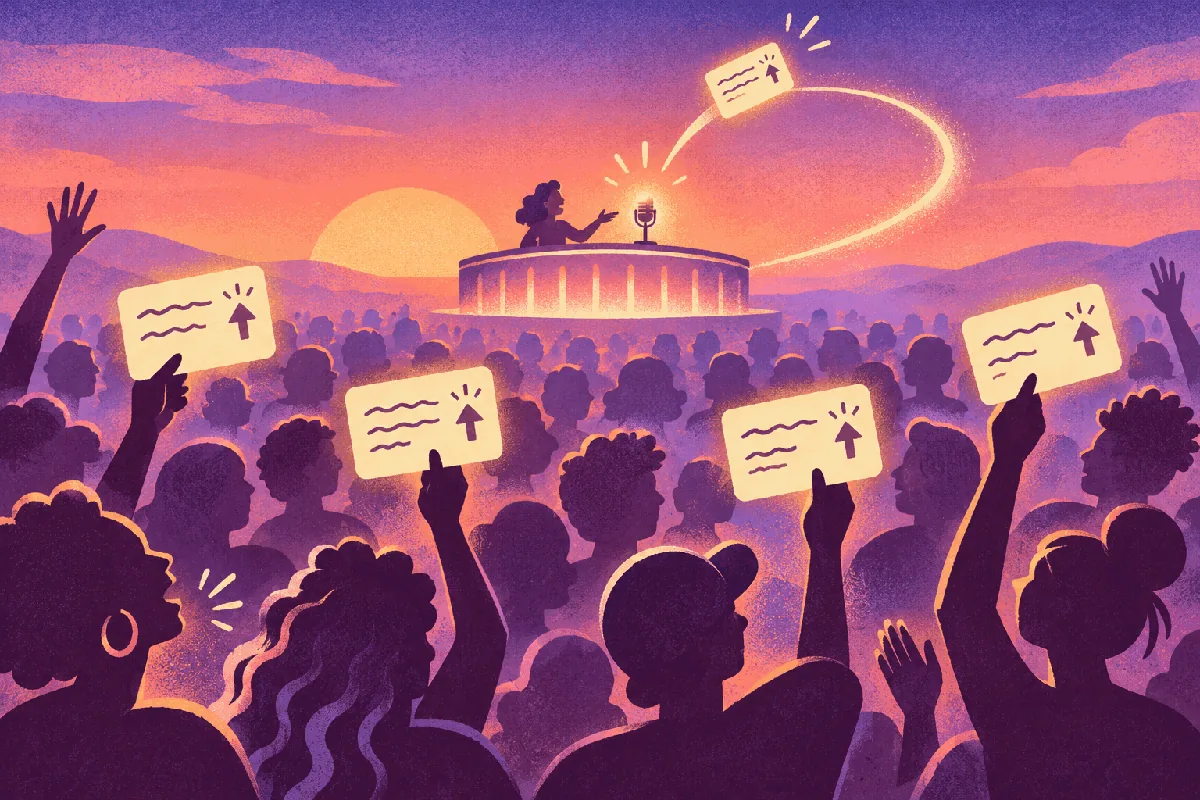
Um AMA (pergunte o que quiser) é uma sessão em que um apresentador responde perguntas do público, geralmente ao vivo. Um Q&A (perguntas e respostas) é a parte do show em que você pega essas perguntas uma de cada vez. O chat ao vivo é o fluxo de mensagens ao lado de um vídeo ao vivo no YouTube, onde os espectadores escrevem enquanto assistem. O YouTube Live combina com um AMA porque seu público já segue seu canal e o chat ao vivo vem junto com a live.
Este guia usa as ferramentas do próprio YouTube, conferidas na Ajuda do YouTube em 17 de novembro de 2026. O YouTube muda o nome dos menus de vez em quando; se um rótulo mudou de lugar, procure no YouTube Studio.
Antes de entrar ao vivo
1. Confira se seu canal pode transmitir
O YouTube pede um canal verificado, sem restrições de transmissão ao vivo nos últimos 90 dias, e você precisa ter pelo menos 16 anos (Ajuda do YouTube, em inglês: Get started with live streaming). Ativar sua primeira live pode levar até 24 horas, então faça isso no dia anterior. Para transmitir pelo app do YouTube no celular, o YouTube também pede pelo menos 50 inscritos (Ajuda do YouTube, em inglês: Create a live stream on mobile).
2. Escolha um foco e agende a live
Dê ao AMA um tema amplo, como seu equipamento, seu primeiro ano no canal ou a história por trás de um projeto, e decida o que você não vai responder. Um tema ajuda os espectadores a pensar numa pergunta; um limite anunciado faz de recusar uma pergunta uma regra, não uma fuga. Nossas 7 dicas para um AMA ao vivo em vídeo de sucesso explicam isso com mais detalhes.
Depois, agende a live no YouTube Studio em vez de entrar ao vivo sem aviso. Uma live agendada pode aparecer como próxima no feed dos seus inscritos, e os espectadores podem pedir uma notificação para quando ela estiver para começar (Ajuda do YouTube, em inglês: Manage live stream settings). Compartilhe o link da live agendada onde seu público já conversa com você.
3. Junte perguntas com antecedência
Os primeiros minutos de um AMA são os mais difíceis: os espectadores ainda estão chegando e ninguém quer ser o primeiro. Peça perguntas um ou dois dias antes, num post da comunidade ou numa conversa nos comentários, e escolha três ou quatro boas para abrir. Você começa com ritmo, e quem chega cedo vê como é uma boa pergunta.
4. Configure a moderação do chat
Um chat movimentado fica mais fácil de ler quando o ruído é filtrado antes do show. O YouTube Studio permite:
- limitar o chat ao vivo a inscritos e escolher há quanto tempo eles precisam estar inscritos;
- ativar o modo lento, que define um tempo de espera entre as mensagens de cada espectador;
- fazer o YouTube reter mensagens possivelmente inadequadas para você mostrar ou ocultar;
- adicionar moderadores de confiança para ajudar a revisar e gerenciar as mensagens do chat.
As quatro opções estão descritas em Ajuda do YouTube, em inglês: Moderate live chat.
Durante o show
5. Abra com um enquadramento claro
No primeiro minuto, diga sobre o que é o AMA, como perguntar, o que está fora dos limites e quanto tempo você vai ficar. Repita a cada 15 minutos mais ou menos para quem chegou depois.
6. Pegue perguntas com o Q&A ao vivo, não do chat cru
Numa live animada, as perguntas passam entre cumprimentos e piadas, e o apresentador acaba respondendo o que aparece por acaso na tela. O Q&A ao vivo do YouTube separa as perguntas. Na janela do chat, inicie um Q&A e adicione uma chamada. As perguntas dos espectadores se juntam numa lista de perguntas. Selecione uma para fixá-la no topo do chat, para todos verem qual você está respondendo (Ajuda do YouTube, em inglês: How to use YouTube Live chat).
Vale saber um detalhe da mesma página. Quando você encerra o Q&A, todas as perguntas não respondidas da lista são apagadas, então anote antes as que quer responder depois.
7. Leia a pergunta, responda e siga em frente
Leia cada pergunta em voz alta antes de responder: quem só está ouvindo, e quem vir um corte depois, precisa ouvi-la, e isso te dá um momento para pensar. Faça respostas curtas, diga quando uma merece um vídeo próprio e passe para a próxima. Se quiser que os espectadores perguntem com a própria voz, leia como colocar espectadores no ar em um AMA ao vivo.
Depois do show
8. Use a gravação e anuncie a próxima data
Quando a live termina, o YouTube a arquiva no seu canal, e os espectadores podem assisti-la com o chat ao vivo reproduzido ao lado (Ajuda do YouTube, em inglês: Moderate live chat). Transforme suas melhores respostas em cortes curtos, responda num post algumas perguntas para as quais faltou tempo e diga quando é o próximo AMA. Um horário fixo é o que transforma uma live em hábito; por que AMAs regulares fazem seu canal crescer mais rápido explica o ciclo.
Uma lista rápida
- Canal verificado e transmissão ao vivo ativada pelo menos um dia antes.
- Um tema, uma lista do que você não vai responder e o link da live agendada compartilhado.
- Três ou quatro perguntas juntadas com antecedência.
- Moderação do chat pronta: só inscritos ou modo lento, mensagens retidas, moderadores.
- Um enquadramento claro no primeiro minuto, repetido para quem chega atrasado.
- Q&A ao vivo iniciado, perguntas fixadas ao responder, pendentes anotadas antes de encerrar.
- Cortes, um post de acompanhamento e a próxima data depois da live.
Fontes
Páginas da Ajuda do YouTube (em inglês), conferidas em 17 de novembro de 2026:
- Get started with live streaming
- Create a live stream on mobile
- Manage live stream settings
- Moderate live chat
- How to use YouTube Live chat
Para ver onde o AskStage.tv entra ao lado da sua live, veja como funciona.